Hoe werkt OA-Pay?
Nadat je de pinterminal hebt aangevraagd en ontvangen kun je contact met ons opnemen via 030-2412042 of info@onlineafspraken.nl. We helpen je dan direct met het koppelen van de terminal, waarna je direct kunt beginnen met het ontvangen van pinbetalingen.
Naam van je terminals wijzigen?
Dit kan in je Mollie-account. Log in op je Mollie-dashboard en klik in het menu op In-person betalingen. Klik een terminal aan en klik op het icoontje met het pennetje om de naam aan te passen. De eerstvolgende keer dat je een betaling aan gaat slaan op de terminal via OnlineAfspraken vind je gewijzigde naam ook daar terug.
Dashboard OA-Pay in OnlineAfspraken
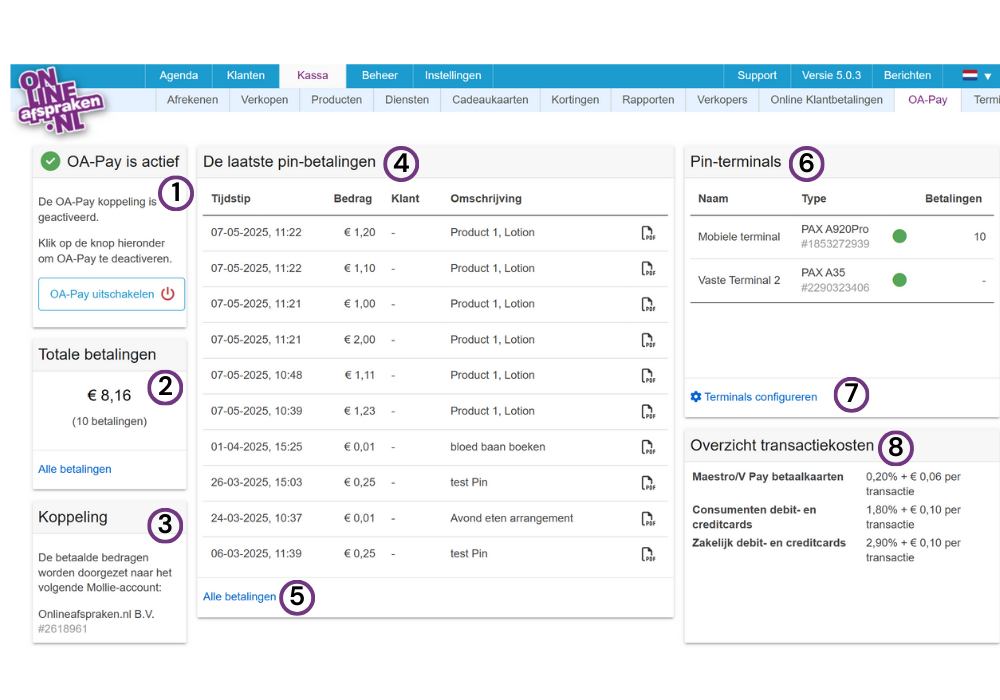
Om een overzicht van je pinbetalingen via OA-Pay te zien ga je naar Kassa > OA-Pay.
Hier zie je het overzicht uit de screenshot hieronder. Aan de linkerkant zie je een indicatie of OA-Pay actief is (1) en de mogelijkheid om het uit te schakelen. In de regel zul je deze knop niet gebruiken. Je vind daaronder ook een totaalbedrag aan betalingen (2). Helemaal linksonder vind je het kopje Koppeling (3), waar je kunt zien welk Mollie-account er gekoppeld is voor OA-Pay.
In het midden van het scherm vind je het overzicht van de laatste pinbetalingen (4). In het overzicht vind je van links naar rechts een datum en tijdstip, het bedrag, eventueel een gekoppelde klant en een omschrijving waarvoor de betaling was. Ook kun je helemaal rechts in de regel de factuur van deze specifieke betaling downloaden. Klik onderaan de lijst op "Alle betalingen" (5) om alle betalingen via OA-Pay in te zien.
Aan de rechterkant vind je je gekoppelde terminals, het aantal betalingen per terminal en het serienummer van de terminal (6). Het groene bolletje is een indicatie of de terminal actief is. Ook vind je hier de mogelijkheid om de terminals te configureren (7) (blauwe regel onder de terminals met het tandwieltje). Zo kun je op dat scherm de volgorde aanpassen met de pijltjes aan de rechterzijde, de zichtbaarheid aanpassen en zelfs een terminal koppelen aan een specifieke verkoper.
Verder vind je aan de rechterzijde nogmaals een overzicht van de transactiekosten (8).
Betalingen aanmaken
Er zijn verschillende manieren om een betaling aan te maken met OA-Pay, waardoor deze direct op je pinterminal komt te staan. Hieronder lichten we een aantal situaties uit.
Bij een nieuwe verkoop
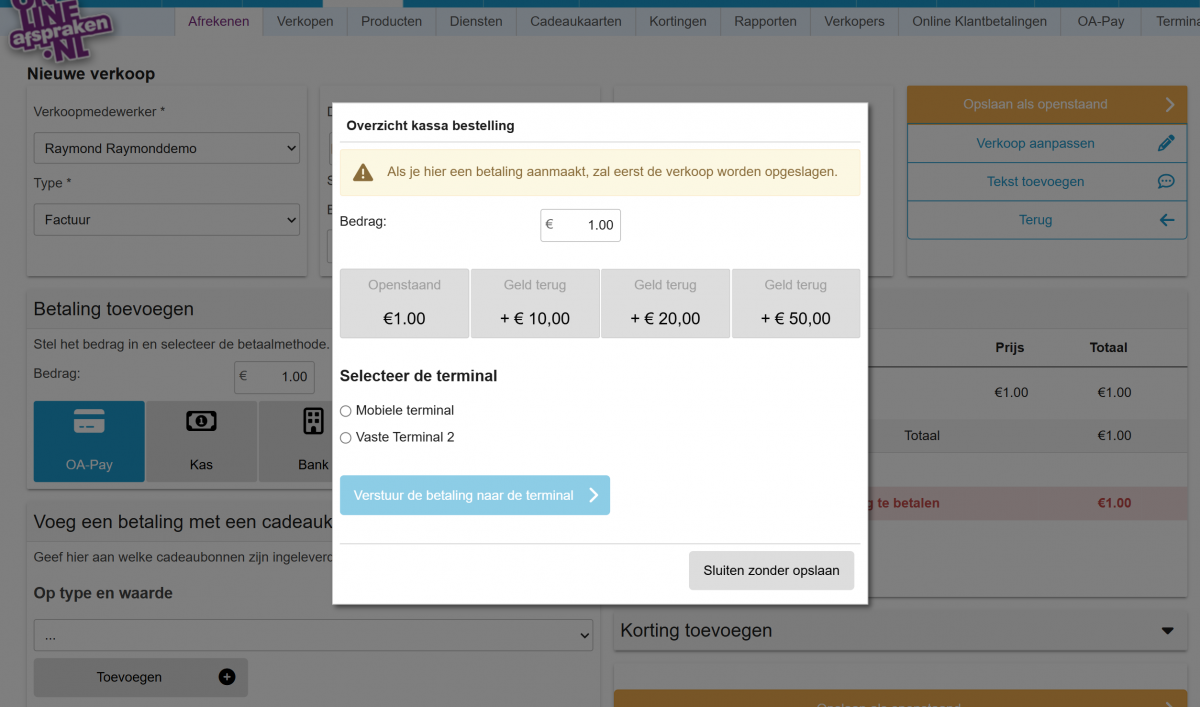
Hiervoor ga je naar Kassa > Afrekenen. Kies het product of de producten, koppel eventueel een klant en klik op "Verder naar betalen". In het volgende scherm klik je links op de knop OA-Pay. Het volgende scherm opent zich, waar je eventueel het bedrag kunt aanpassen, evenals de gewenste terminal kunt kiezen. Klik op de blauwe knop "Verstuur de betaling naar de terminal" om de betaling direct op de terminal aan te slaan.
Bestaande verkoop
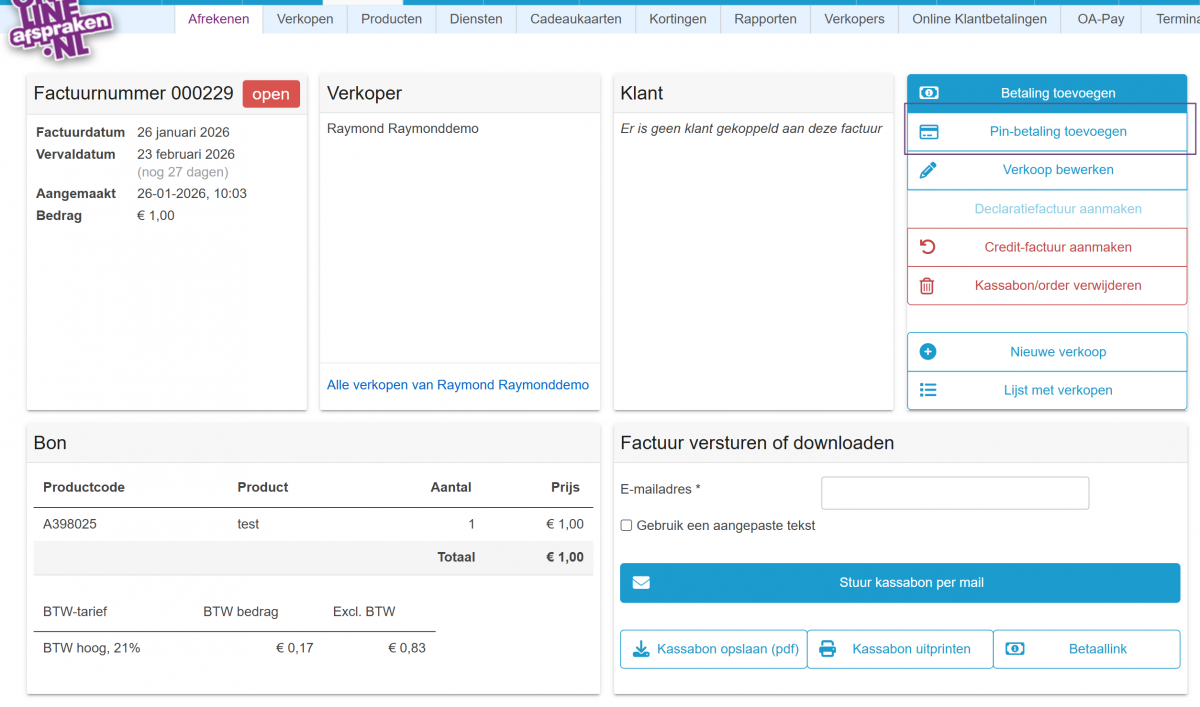
Om in een bestaande verkoop een pinbetaling aan te slaan klik je via Kassa > Verkopen de betreffende verkoop aan door links op het ordernummer te klikken, of doe je hetzelfde op een klantenkaart op het tabblad Aankopen. In de verkoop klik je vervolgens rechts bovenin op "Pin-betaling toevoegen", zie ook de screenshot hieronder.
Vanuit de agenda
Klik op een afspraak, dan rechts op "factuur aanmaken" (als er nog geen betaling is gedaan" en dan op open de factuur in de kassa. Als er al een (open) factuur is kun je op Details klikken en daarna de instructie hierboven van de bestaande verkoop volgen.
Aanvullende opties
Losse betaling aanmaken
Het is uiteraard ook mogelijk om een losse betaling aan te maken. Dat kan als volgt:
Zorg er eerst voor dat 'lokale verkoop' is ingeschakeld in de instellingen van de terminal. De instellingen open je door op het instellingen icoon te klikken. Voer de pincode 1015 in en wijzig de instelling.
Tik vervolgens drie keer op het homescherm, voer het bedrag in, voeg optioneel een omschrijving toe en laat de klant pinnen.
Dus nog even samengevat:
- Instellingen controleren: Zorg ervoor dat de functie 'Lokale verkoop' (Local Sales) is ingeschakeld in het instellingenmenu (3 keer tikken op het homescherm).
- Bedrag invoeren: Tik op het homescherm, voer het gewenste bedrag in en voeg indien nodig een omschrijving toe.
- Betaling verwerken: De terminal vraagt om de kaart. De klant kan nu pinnen, contactloos betalen of met de telefoon betale
Retourpinnen
Een bedrag dat via de terminal betaald is terugstorten naar de klant kan via je Mollie-dashboard. Volg daarvoor de volgende instructie:
- Log in op je Mollie Dashboard.
- Ga naar Transacties > Betalingen.
- Selecteer de betaling die je wilt terugstorten.
- Klik op Terugbetaling aanmaken (rechtsboven in het scherm) en vul het bedrag in dat je wilt terugstorten.
- Optioneel: voeg een omschrijving toe. De klant ziet de omschrijving op zijn/haar bankafschrift. Deze optie is niet beschikbaar voor betalingen met creditcards en debetkaarten.
- Klik op Terugstorten om je terugbetaling in te dienen.
Naam terminals wijzigen
Voor het wijzigen van de naam van je pinterminals kun je eveneens terecht in je Mollie-dashboard. Dat werkt als volgt:
- Log in op je Mollie Dashboard.
- Ga naar Organisatie-instellingen (linkerbovenhoek).
- Selecteer het juiste profiel.
- Kies In-person betalingen en ga naar Verkooppunt.
- Selecteer de specifieke terminal die je wilt hernoemen.
- Ga naar Terminalinformatie en kies Naam wijzigen.
- Voer de nieuwe naam in.
Aanvullende informatie
Transactiekosten
De transactiekosten voor de pinbetalingen via OA-Pay verschillen per type kaart dat de klant gebruikt. Deze kosten worden automatisch ingehouden op de uitbetalingen van de klantbetalingen die je ontvangt van Mollie.
Bestaande Mollie terminal koppelen
Als je al een bestaande pinterminal via Mollie hebt is het mogelijk om deze eenvoudig te koppelen aan OnlineAfspraken en gebruik te gaan maken van OA-Pay. Neem in dat geval contact op via 030-2412042 of info@onlineafspraken.nl.